


前言
AList被收购之后,我前几天就停掉了它。但是这几天发现弄文件实在有点不习惯,于是今天想着找找有没有可以替代的项目。
找了之后发现还真有,果然大神还是有的!项目地址是:
https://github.com/OpenListTeam/openlist
这个项目的文档页面是在:
https://openlist.team/zh/guide/install/script.html
部署好了之后,除了感觉图标不太一样之外,好像其他操作都一样。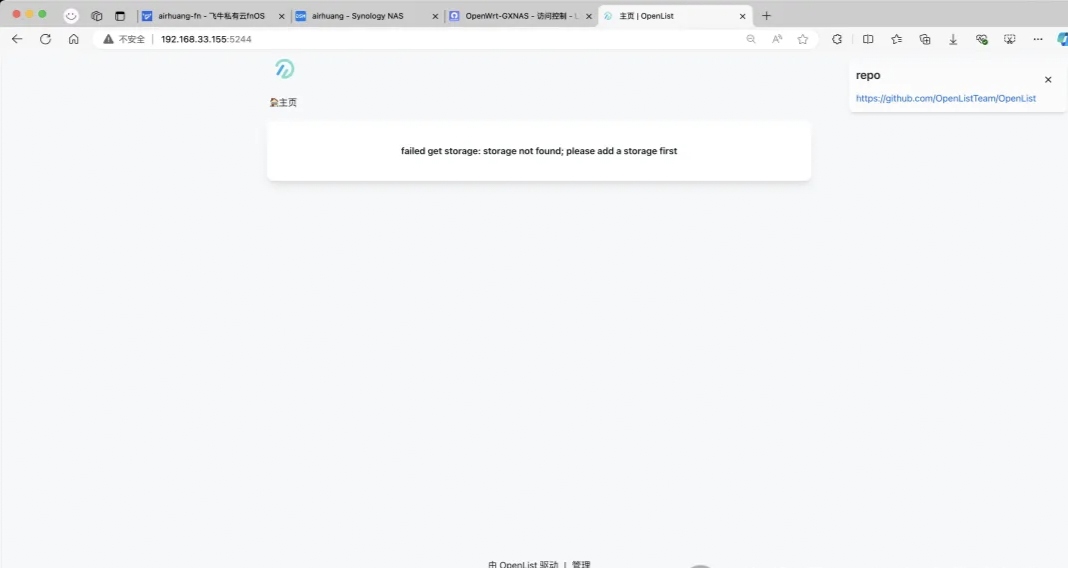
挂载网盘的方式跟之前使用AList的时候也是一样的,省去了熟悉新软件使用方法的过程,后台管理页面好像也是一样的: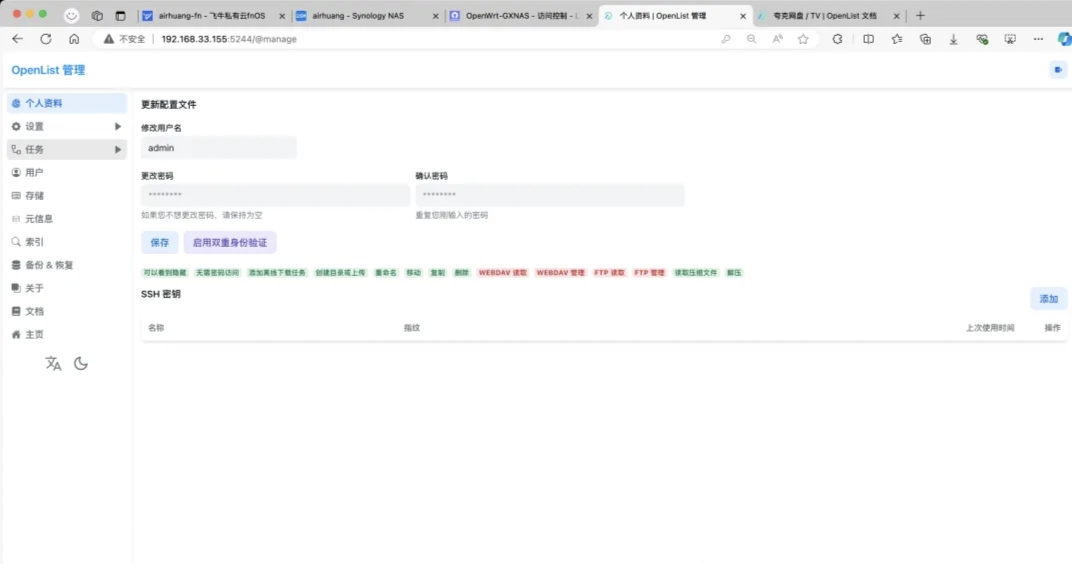
开始部署
- 打开进入到飞牛NAS页面
- 打开【Docker】-【Compose】
- 点击【新增项目】
- 项目名称,必须是英文和数字
- 点击路径选择
- 在【docker】文件夹下新建一个文件夹
- 名为【openlist】比较好辨认,再点击【确定】
8.这里选择【创建docker-compose.yml】,复制下面内容粘贴过去
services:
  openlist:
    image: ghcr.io/openlistteam/openlist-git:beta-aio
    container_name: openlist
    volumes:
      - ./openlist:/opt/openlist/data
    ports:
      - '5244:5244'
    environment:
      - PUID=0
      - PGID=0
      - UMASK=022
restart: unless-stopped- 勾选【创建项目后立即启动】就会自动拉取镜像
- 如果到了这一步遇到【ERROR】,则到这个教程最后找解决方法。等待一会儿就完成了,如果无法拉取镜像,则需要更改DNS尝试,这里更改镜像源是无用的(毕竟已经确定了镜像来源
- 出现【Started】和【Exited:0】的时候,说明已经开始了
- 点击【容器】,找到【openlist】容器,点击【...】-【运行日志】
- 找到这个页面标注着【password】的那一行,冒号[:] 后面就是第一次进入页面的临时密码,把它复制一下
- 打开一个新的浏览器页面,输入【飞牛IP:5244】,我这里是【192.168.33.155:5244】,回车
- 就会到达这个页面,账户输入【admin】,密码填写刚刚复制的那个临时密码。最后点击【登录】就能进入
- 第一次进入,页面很空,什么都没有。需要点击页面正下方的【管理】
- 首先需要更改一下密码!
- 弄好这一切之后就可以挂载各类网盘了,支持的类型很多。(请自行查看)
评论 (0)